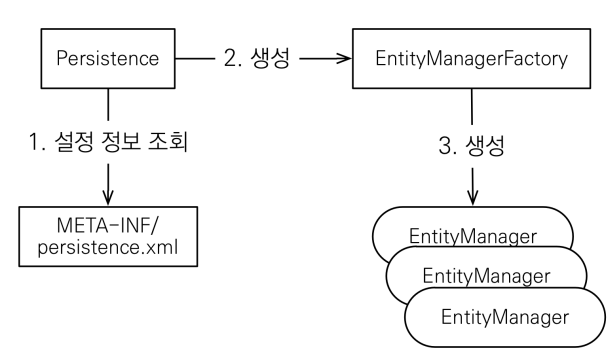
JPA 설정하기 - persistence.xml

  • JPA 설정 파일
  • /META-INF/persistence.xml 위치
  • JPA는 특정 데이터베이스에 종속X
  • hibernate.dialect 속성에 데이터 베이스 방언 지정


JPA 구동 방식


JPA 동작

@Entity, @Id

  • 객체와 테이블을 생성하고 매핑하기
  • @Entity: JPA가 관리할 객체
  • @Id: 데이터베이스 PK와 매핑

JPQL

  • JPQL은 엔티티 객체를 대상으로 쿼리
  • SQL은 데이터베이스 테이블을 대상으로 쿼리
  • SQL 문법과 유사


목차

1. 타임리프 스프링 통합
2. 입력 폼 처리
3. 요구사항 추가
4. 체크박스 - 단일1
5. 체크박스 - 단일2
6. 체크박스 - 멀티
7. 라디오 버튼
8. 셀렉트 박스

1. 타임리프 스프링 통합

  • 타임리프는 스프링과 통합을 위한 다양한 기능을 편리하게 제공한다.

스프링 통합으로 추가되는 기능들

  • 스프링의 SpringEL 문법 통합
  • ${@myBean.doSomething()} 처럼 스프링 빈 호출 지원
  • 편리한 폼 관리를 위한 추가 속성
    • th:object (기능 강화, 폼 커맨드 객체 선택)
    • th:field , th:errors , th:errorclass
  • 폼 컴포넌트 기능
    • checkbox, radio button, List 등을 편리하게 사용할 수 있는 기능 지원
  • 스프링의 메시지, 국제화 기능의 편리한 통합
  • 스프링의 검증, 오류 처리 통합
  • 스프링의 변환 서비스 통합(ConversionService)

설정 방법

< build.gradle >

implementation 'org.springframework.boot:spring-boot-starter-thymeleaf'

2. 입력 폼 처리

  • 타임리프가 제공하는 입력 폼 기능을 적용해 기존 프로젝트의 폼 코드를 타임리프가 지원하는 기능을 사용해서 효율적으로 개선한다.
  1. th:object: 커맨드 객체를 지정한다.
  2. *{...} : 선택 변수 식이라고 한다. th:object 에서 선택한 객체에 접근한다.
  3. th:field: HTML 태그의 id , name , value 속성을 자동으로 처리해준다.
  • 렌더링 전

    <input type="text" th:field="*{itemName}" />

    렌더링 후

    <input type="text" id="itemName" name="itemName" th:value="*{itemName}" />

등록폼

  • th:object 를 적용하려면 먼저 해당 오브젝트 정보를 넘겨주어야 한다. 등록 폼이기 때문에 데이터가 비어있는 빈 오브젝트를 만들어서 뷰에 전달한다.

[FrontItemController]

@GetMapping("/add")
public String addForm(Model model) {
 model.addAttribute("item", new Item());
 return "form/addForm";
}

[form/addForm.html]

<form action="item.html" th:action th:object="${item}" method="post">
 <div>
 <label for="itemName">상품명</label>
 <input type="text" id="itemName" th:field="*{itemName}" class="formcontrol" placeholder="이름을 입력하세요">
 </div>
  • th:object="${item}" : form 에서 사용할 객체를 지정한다.
  • *{itemName}: *{itemName} 는 선택 변수 식을 사용했는데, ${item.itemName} 과 같다.
  • th:field: id , name , value 속성을 모두 자동으로 만들어준다.랜더링 후
  • <input type="text" id="itemName" class="form-control" placeholder="이름을 입력하세요" name="itemName" value="">

3. 요구사항 추가

  • 타임리프를 사용해서 체크박스, 라디오버튼, 셀렉트 박스 사용

4. 체크박스 - 단일1

단순 HTML 체크 박스

[resources/templates/form/addForm.html]

 <div class="form-check">
 <input type="checkbox" id="open" name="open" class="form-check-input">
 <label for="open" class="form-check-label">판매 오픈</label>
 </div>

[FormItemController]

 @PostMapping("/add")
 public String addItem(Item item, RedirectAttributes redirectAttributes) {
 log.info("item.open={}", item.getOpen());
 }

[실행 로그]

FormItemController : item.open=true //체크 박스를 선택하는 경우
FormItemController : item.open=null //체크 박스를 선택하지 않는 경우
  • 체크 박스를 체크하면 HTML Form에서 open=on 이라는 값이 넘어간다. 스프링은 on 이라는 문자를 true 타입으로 변환해준다.
  • HTML checkbox는 선택이 안되면 클라이언트에서 서버로 값 자체를 보내지 않는다. 수정의 경우에는 상황에 따라서 이 방식이 문제가 될 수 있다.

히든 필드 추가

  • 문제를 해결하기 위해서 스프링 MVC는 히든 필드를 하나 만들어서, _open 처럼 기존 체크 박스 이름 앞에 언더스코어( _ )를 붙여서 전송하면 체크를 해제했다고 인식할 수있다.
  • 체크를 해제한 경우 여기에서 open 은 전송되지 않고, _open 만전송되는데, 이 경우 스프링 MVC는 체크를 해제했다고 판단한다.
<div class="form-check">
 <input type="checkbox" id="open" name="open" class="form-check-input">
 <input type="hidden" name="_open" value="on"/> <!-- 히든 필드 추가 -->
 <label for="open" class="form-check-label">판매 오픈</label>
 </div>

[실행 로그]

FormItemController : item.open=true //체크 박스를 선택하는 경우
FormItemController : item.open=false //체크 박스를 선택하지 않는 경우

5. 체크박스 - 단일2

  • 개발할 때 마다 이렇게 히든 필드를 추가하는 것은 상당히 번거롭다. 타임리프가 제공하는 폼 기능을 사용하면 이런 부분을 자동으로 처리할 수 있다.

[체크박스에 th:field="*{open}" 추가]

 <div class="form-check">
 <input type="checkbox" id="open" th:field="*{open}" class="form-check input">
 <label for="open" class="form-check-label">판매 오픈</label>
 </div>

[타임리프 체크 박스 HTML 생성 결과-체크X]

 <div class="form-check">
 <input type="checkbox" id="open" class="form-check-input" name="open"
value="true">
 <input type="hidden" name="_open" value="on"/>
 <label for="open" class="form-check-label">판매 오픈</label>
 </div>
  • id, name,value 생성
  • 히든 필드 생성

[타임리프 체크 박스 HTML 생성 결과-체크O]

  <input type="checkbox" id="open" class="form-check-input" disabled
name="open" value="true"
 checked="checked">
  • 체크 박스에서 판매 여부를 선택해서 저장하면, 조회시에 checked 속성이 추가된다.
  • 타임리프의 th:field 를 사용하면, 값이 true인 경우 체크를 자동으로 처리해준다

6. 체크 박스 - 멀티

  • 체크 박스를 다중 선택할 수 있다.

[FormItemController]

@ModelAttribute("regions")
public Map<String, String> regions() {
 Map<String, String> regions = new LinkedHashMap<>();
 regions.put("SEOUL", "서울");
 regions.put("BUSAN", "부산");
 regions.put("JEJU", "제주");
 return regions;
}
  • addForm.html로 regions를 모델에 담아 보낸다.
  • @ModelAttribute의 특별한 사용법:
    • @ModelAttribute 는 컨트롤러에 있는 별도의 메서드에 적용할 수 있다.
    • 컨트롤러를 요청할 때 regions 에서 반환한 값이 자동으로 모델( model )에 담기게 된다.

[addForm.html]

<div>
 <div>등록 지역</div>
 <div th:each="region : ${regions}" class="form-check form-check-inline">
 <input type="checkbox" th:field="*{regions}" th:value="${region.key}"
class="form-check-input">
 <label th:for="${#ids.prev('regions')}"
 th:text="${region.value}" class="form-check-label">서울</label>
 </div>
</div>
  • 멀티 체크 박스 추가.

  • th:for="${#ids.prev('regions')}": 타임리프는 체크박스를 each 루프 안에서 반복해서 만들 때 임의로 1 , 2 , 3 숫자를 뒤에 붙여id를 만들어준다.

  • 결과(id 뒤에 숫자가 추가)

    <input type="checkbox" value="SEOUL" class="form-check-input" id="regions1" 
    name="regions">
    <input type="checkbox" value="BUSAN" class="form-check-input" id="regions2" 
    name="regions">
    <input type="checkbox" value="JEJU" class="form-check-input" id="regions3" 
    name="regions">

[item.html]

<div>
 <div>등록 지역</div>
 <div th:each="region : ${regions}" class="form-check form-check-inline">
 <input type="checkbox" th:field="${item.regions}" th:value="$
{region.key}" class="form-check-input">
 <label th:for="${#ids.prev('regions')}"
 th:text="${region.value}" class="form-check-label">서울</label>
 </div>
</div>
  • 멀티 체크 박스에서 등록 지역을 선택해서 저장하면, 조회시에 checked 속성이 추가된 것을 확인할 수 있다.

  • 타임리프는 th:field에 지정한 값과 th:value의 값을 비교해서 체크를 자동으로 처리해준다.

    7. 라디오 버튼

    • 여러 선택지 중에 하나를 선택할 때 사용.

    라디오 버튼을 자바 ENUM을 활용해 개발.

    [FormItemController - 추가]

    @ModelAttribute("itemTypes")
    public ItemType[] itemTypes() {
    return ItemType.values();
    }
  • addForm.html로 모델을 담아 보낸다.

  • ItemType.values(): 해당 ENUM의 모든 정보를 배열로 반환한다.

    [addForm.html - 추가]

    <div>
    <div>상품 종류</div>
    <div th:each="type : ${itemTypes}" class="form-check form-check-inline">
    <input type="radio" th:field="*{itemType}" th:value="${type.name()}"
    class="form-check-input">
    <label th:for="${#ids.prev('itemType')}" th:text="${type.description}"
    class="form-check-label">
    BOOK
    </label>
    </div>
    </div>
  • *[실행 로그]**

    item.itemType=FOOD: 값이 있을 때
    item.itemType=null: 값이 없을 때
  • 라디오 버튼은 이미 선택이 되어 있다면, 수정시에도 항상 하나를 선택하도록 되어 있으므로 체크박스와 달리 별도의 히든 필드를 사용할 필요가 없다.

타임리프에서 ENUM 직접 사용하기`

<div th:each="type : ${T(hello.itemservice.domain.item.ItemType).values()}">
  • 스프링EL 문법으로 ENUM을 직접 사용할 수 있다.
  • 이렇게 사용하면 ENUM의 패키지 위치가 변경되거나 할때 자바 컴파일러가 타임리프까지 컴파일오류를 잡을 수 없으므로 추천하지는 않는다.

8. 셀렉트 박스

  • 여러 선택지 중에 하나를 선택할 때 사용한다.

    자바 객체를 활용한 셀렉트 박스

  • *[FormItemController-추가]**

    @ModelAttribute("deliveryCodes")
    public List<DeliveryCode> deliveryCodes() {
    List<DeliveryCode> deliveryCodes = new ArrayList<>();
    deliveryCodes.add(new DeliveryCode("FAST", "빠른 배송"));
    deliveryCodes.add(new DeliveryCode("NORMAL", "일반 배송"));
    deliveryCodes.add(new DeliveryCode("SLOW", "느린 배송"));
    return deliveryCodes;
    }
    • 참고: deliveryCodes() 메서드는 컨트롤러가 호출 될 때 마다 사용되므로 deliveryCodes 객체도 계속 생성된다. 이런 부분은 미리 생성해두고 재사용하는 것이 더 효율적이다.

[addForm.html]

<div>
 <div>배송 방식</div>
 <select th:field="*{deliveryCode}" class="form-select">
 <option value="">==배송 방식 선택==</option>
 <option th:each="deliveryCode : ${deliveryCodes}" th:value="$
{deliveryCode.code}"
 th:text="${deliveryCode.displayName}">FAST</option>
 </select>
</div>
  • [item.html],[editForm.html]에도 코드를 넣어준다.
@NoArgsConstructor 파라미터가 없는 기본 생성자를 생성
@RequiredArgsConstructor final이나 @NonNull인 필드 값만 파라미터로 받는 생성자 만듦
@AllArgsConstructor 모든 필드 값을 파라미터로 받는 생성자를 만듦
@Data
  • @ToString
  • @EqualsAndHashCode
  • @Getter : 모든 필드
  • @Setter : 정적 필드가 아닌 모든 필드
  • @RequiredArgsConstructor


목차

1. 메시지, 국제화 소개
2. 스프링 메시지 소스 설정
3. 스프링 메시지 소스 사용
4. 웹 애플리케이션에 메시지 적용하기
5. 웹 애플리케이션에 국제화 적용하기

1. 메시지, 국제화 소개

메시지

  • 만약, 상품명-> 상품이름으로 고친다면 화면들을 찾아가면서 변경해야한다.
  • 다양한 메시지를 한 곳에서 관리하도록 하는 기능이 메시지 기능이다.
  • 사용법:

<messages.properties>

item=상품
item.id=상품 ID
item.itemName=상품명
item.price=가격
item.quantity=수량

<addForm.html>

<label for="itemName" th:text="#{item.itemName}"></label>

국제화

  • messages.properties를 각 나라별로 별도로 관리
  • <messages_en.properties>, <messages_ko.properties> 파일을 만들어 관리한다.
  • 접근 국가 인식 방법: HTTP accept-language 해더 값을 사용하거나, 사용자가 직접 언어를 선택하도록하고 쿠키 등을 사용해 처리한다.
  • 스프링은 기본적인 메시지와 국제화 기능 모두 제공한다.

    2. 스프링 메시지 소스 설정

    스프링의 MessageSource 스프링 빈 등록

  • MessageSource 는 인터페이스이다. 따라서 구현체인 ResourceBundleMessageSource 를 스프링 빈으로 등록한다.
  • 직접등록
    @Bean
    public MessageSource messageSource() {
    ResourceBundleMessageSource messageSource = new
    ResourceBundleMessageSource();
    messageSource.setBasenames("messages", "errors");
    messageSource.setDefaultEncoding("utf-8");
    return messageSource;
    }
  • basenames : 설정 파일의 이름을 지정한다.
    • messages 로 지정하면 messages.properties 파일을 읽어서 사용한다.
    • 추가로 국제화 기능을 적용하려면 messages_en.properties , messages_ko.properties 와 같이 파일명 마지막에 언어 정보를 주면된다. 만약 찾을 수 있는 국제화 파일이 없으면 messages.properties (언어정보가 없는 파일명)를 기본으로 사용한다.
    • 파일의 위치는 /resources/messages.properties 에 둔다.
    • 여러 파일을 한번에 지정할 수 있다. 여기서는 messages , errors 둘을 지정했다.
  • defaultEncoding : 인코딩 정보를 지정한다. utf-8 을 사용하면 된다.

스프링 부트의 MessageSource 자동 스프링빈 등록

  • 메시지 소스 설정
    <application.properties>
    spring.messages.basename=messages
  • 별도의 설정을 하지 않으면 message라는 이름으로 기본 등록된다.

메시지 파일 만들기

</resources/messages.properties>

hello=안녕
hello.name=안녕 {0}
  • 기본값으로 사용(한글)

</resources/messages_en.properties>

hello=hello
hello.name=hello {0}
  • 영어 국제화 사용

3. 스프링 메시지 소스 사용

사용

String result = ms.getMessage("hello", null, null);
  • code
  • args
  • locale: 없으면 basename에서 설정한 기본 이름 메시지 파일을 조회한다.

메시지가 없는 경우, 기본 메시지

void notFoundMessageCode() {
 assertThatThrownBy(() -> ms.getMessage("no_code", null, null))
 .isInstanceOf(NoSuchMessageException.class);
}
@Test
void notFoundMessageCodeDefaultMessage() {
 String result = ms.getMessage("no_code", null, "기본 메시지", null);
 assertThat(result).isEqualTo("기본 메시지");
}
  • 메시지가 없는 경우에는 NoSuchMessageException 이 발생한다.
  • 메시지가 없어도 기본 메시지( defaultMessage )를 사용하면 기본 메시지가 반환된다.

    매개변수 사용

    String result = ms.getMessage("hello.name", new Object[]{"Spring"}, null);
  • 메시지의 {0} 부분은 매개변수를 전달해서 치환할 수 있다.

국제화 파일 선택

  • locale 정보를 기반으로 국제화 파일을 선택한다.
  • locale = null 인 경우 시스템 기본 locale 이 ko_KR 이면 messages_ko.properties 조회시도 => 조회 실패 messages.properties 조회
1. assertThat(ms.getMessage("hello", null, null)).isEqualTo("안녕");
2. assertThat(ms.getMessage("hello", null, Locale.KOREA)).isEqualTo("안녕");
  1. locale 정보가 없으므로 messages 사용
  2. locale 정보가 있지만, message_ko가 없으므로 messages 사용
assertThat(ms.getMessage("hello", null,Locale.ENGLISH)).isEqualTo("hello");
  • ms.getMessage("hello", null, Locale.ENGLISH) : locale 정보가 Locale.ENGLISH 이므로 messages_en 을 찾아서 사용

4. 웹 애플리케이션에 메시지 적용하기

타임리프 메시지 적용

  • #{...} 사용
    <div th:text="#{label.item}"></h2>

    5. 웹 애플리케이션에 국제화 적용하기

    웹으로 확인하기

  • 크롬 브라우저 => 설정 => 언어검색, 우선순위 변경
  • 언어 설정 값을 변경하면 요청시 Accept-Language값이 변경된다.

스프링의 국제화 메시지 선택

  • 스프링은 언어 선택시 기본으로 Accept-Language 헤더 값을 사용한다.
  • Locale 선택 방식 변경
    • LocaleResolver 인터페이스 제공
    • 스프링 부트는 기본으로 Accept-Language 를 활용하는 AcceptHeaderLocaleResolver 를 사용
    • 면 LocaleResolver 의 구현체를 변경하면 Locale 선택방식이 변경된다.

목차

9. 속성 값 설정
10. 반복
11. 조건부 평가
12. 주석
13. 블록
14. 자바스크립트 인라인
15. 템플릿 조각
16. 템플릿 레이아웃1
17. 템플릿 레이아웃2

9. 속성 값 설정

타임리프 태그 속성(Attribute)/ 속성 설정

  • HTML 태그에 th:* 속성을 지정하는 방식. th:* 로 속성을 적용하면 기존 속성을 대체하고, 없으면 새로 만든다.
  • [기존 속성 대체]
    타임리프 렌더링 전: <input type="text" name="mock" th:name="userA" />
    타임리프 렌더링 후: <input type="text" name="userA" />

속성 추가

  • th:attrappend : 속성 값의 뒤에 값을 추가한다.
  • th:attrprepend : 속성 값의 앞에 값을 추가한다.
  • th:classappend : class 속성에 자연스럽게 추가한다.
- th:attrappend = <input type="text" class="text" th:attrappend="class='large'" /><br/>
- th:attrprepend = <input type="text" class="text" th:attrprepend="class='large '" /><br/>
- th:classappend = <input type="text" class="text" th:classappend="large" /><br/>

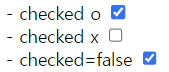
checked 처리

1. checked o <input type="checkbox" name="active" th:checked="true" /><br/>
2. checked x <input type="checkbox" name="active" th:checked="false" /><br/>
3. checked=false <input type="checkbox" name="active" checked="false" /><br/>

결과

1번: th:checked="true"
2번: th:checked 는 값이 false 인 경우 checked 속성 자체를 제거한다.
3번: HTML에서 checked 속성은 checked 속성의 값과 상관없이 checked 라는 속성만 있어도 체크가 된다.

10. 반복(th:each)

반복 기능

<tr th:each="user : ${users}">
 <td th:text="${user.username}">username</td>
 <td th:text="${user.age}">0</td>
 </tr>

반복 상태 유지

  • 반복의 두번째 파라미터를 설정해서 반복 상태를 확인할 수 있다.
  • 두번째 파라미터는 생량이 가능한데, 생략하면 지정한 변수명(user)+Stat가 된다.
  • <tr th:each="user, userStat : ${users}"> <td th:text="${userStat.count}">username</td> ...
  • 반복 상태 유지 기능
  • index : 0부터 시작하는 값 count : 1부터 시작하는 값 size : 전체 사이즈 even , odd : 홀수, 짝수 여부( boolean ) first , last :처음, 마지막 여부( boolean ) current : 현재 객체

11. 조건부 평가(if, switch)

if, unless

<span th:text="'미성년자'" th:if="${user.age lt 20}"></span>
<span th:text="'미성년자'" th:unless="${user.age ge 20}"></span>
  • 조건에 맞지 않으면 태그 자체를 렌더링하지 않는다.

switch

<td th:switch="${user.age}">
 <span th:case="10">10살</span>
 <span th:case="20">20살</span>
 <span th:case="*">기타</span>
 </td>
  • * 은 만족하는 조건이 없을 때 사용하는 디폴트이다.

12. 주석

<h1>예시</h1>
<span th:text="${data}">html data</span>
<h1>1. 표준 HTML 주석</h1>
<!--
<span th:text="${data}">html data</span>
-->
<h1>2. 타임리프 파서 주석</h1>
<!--/* [[${data}]] */-->
<!--/*-->
<span th:text="${data}">html data</span>
<!--*/-->
<h1>3. 타임리프 프로토타입 주석</h1>
<!--/*/
<span th:text="${data}">html data</span>
/*/-->
  • 실행결과(타임리프 렌더링)
<h1>예시</h1>
<span>Spring!</span>
<h1>1. 표준 HTML 주석</h1>
<!--
<span th:text="${data}">html data</span>
-->
<h1>2. 타임리프 파서 주석</h1>
<h1>3. 타임리프 프로토타입 주석</h1>
<span>Spring!</span>
  1. 표준 HTML 주석: 타임리프가 렌더링 하지 않고, 그대로 남겨둔다.
  2. 타임리프 파서 주석: 타임리프의 진짜 주석. 렌더링에서 주석 부분을 제거한다.
  3. 타임리프 프로토타입 주석:HTML 주석에 약간의 구문을 더했다. HTML 파일을 웹 브라우저에서 그대로 열어보면 HTML 주석이기 때문에 이 부분이 웹 브라우저가 렌더링하지 않는다.타임리프 렌더링을 거치면 이 부분이 정상 렌더링 된다.

13. 블록

  • th:block 은 HTML 태그가 아닌 타임리프의 유일한 자체 태그다.
  • 타임리프의 특성상 HTML 태그안에 속성으로 기능을 정의해서 사용하는데, 아래 예처럼 사용하기 애매한 경우에 사용한다. th:block 은 렌더링시 제거된다.
  • <th:block th:each="user : ${users}"> <div> 사용자 이름1 <span th:text="${user.username}"></span> 사용자 나이1 <span th:text="${user.age}"></span> </div> <div> 요약 <span th:text="${user.username} + ' / ' + ${user.age}"></span> </div> </th:block>
  • 결과
  • <div> 사용자 이름1 <span>userA</span> 사용자 나이1 <span>10</span> </div> <div> 요약 <span>userA / 10</span> </div> <div> 사용자 이름1 <span>userB</span> 사용자 나이1 <span>20</span> </div> <div> 요약 <span>userB / 20</span> </div>

14. 자바스크립트 인라인

  • 타임리프는 자바스크립트에서 타임리프를 편리하게 사용할 수 있는 자바스크립트 인라인 기능을 제공한다.
<!-- 자바스크립트 인라인 사용 전 -->
<script>
 var username = [[${user.username}]];
 var age = [[${user.age}]];
 //자바스크립트 내추럴 템플릿
 var username2 = /*[[${user.username}]]*/ "test username";
 //객체
 var user = [[${user}]];
</script>
  • 결과
    <script>
    var username = userA;
    var age = 10;
    //자바스크립트 내추럴 템플릿
    var username2 = /*userA*/ "test username";
    //객체
    var user = BasicController.User(username=userA, age=10);
    </script>
<!-- 자바스크립트 인라인 사용 후 -->
<script th:inline="javascript">
 var username = [[${user.username}]];
 var age = [[${user.age}]];
 //자바스크립트 내추럴 템플릿
 var username2 = /*[[${user.username}]]*/ "test username";
 //객체
 var user = [[${user}]];
</script>
  • 결과
    <script>
    var username = "userA";
    var age = 10;
    //자바스크립트 내추럴 템플릿
    var username2 = "userA";
    //객체
    var user = {"username":"userA","age":10};
    </script>
  • 결과사용 후 장점
  • 텍스트 렌더링: 문자 타입인 경우 " 를 포함해준다. 추가로 자바스크립트에서 문제가 될 수 있는 문자가 포함되어있으면 이스케이프 처리도 해준다. 예) " => "
  • 자바스크립트 내추럴 템플릿: 타임리프는 HTML 파일을 직접 열어도 동작하는 내추럴 템플릿 기능을 제공한다. 자바스크립트 인라인 기능을 사용하면 주석을 활용해서 이 기능을 사용할 수 있다.
  • 객체

자바스크립트 인라인 each

<script th:inline="javascript">
 [# th:each="user, stat : ${users}"]
 var user[[${stat.count}]] = [[${user}]];
 [/]
</script>
  • 결과
  • <script> var user1 = {"username":"userA","age":10}; var user2 = {"username":"userB","age":20}; var user3 = {"username":"userC","age":30}; </script>

15. 템플릿 조각(th:fragment)

  • 웹 페이지를 개발할 때는 공통 영역이 많이 있다. 이런 부분을 코드를 복사해서 사용한다면 변경시 여러 페이지를 다 수정해야 하므로 상당히 비효율 적이다. 타임리프는 이런 문제를 해결하기 위해 템플릿 조각과 레이아웃 기능을 지원한다.

조각 사용

  • 일부 코드 조각을 가져오는 방법
<footer th:fragment="copy">
 푸터 자리 입니다.
</footer>
<footer th:fragment="copyParam (param1, param2)">
 <p>파라미터 자리 입니다.</p>
 <p th:text="${param1}"></p>
 <p th:text="${param2}"></p>
</footer>
  • th:fragment: 다른 곳에 포함되는 코드 조각
<h2>1. 부분 포함 insert</h2>
<div th:insert="~{template/fragment/footer :: copy}"></div>
<h2>2. 부분 포함 replace</h2>
<div th:replace="~{template/fragment/footer :: copy}"></div>
<h2>3. 부분 포함 단순 표현식</h2>
<div th:replace="template/fragment/footer :: copy"></div>
<h1>4. 파라미터 사용</h1>
<div th:replace="~{template/fragment/footer :: copyParam ('데이터1', '데이터
2')}"></div>
  1. th:insert: 현재 태그( div ) 내부에 추가한다.
  2. th:replace: 현재 태그( div )를 대체한다.
  3. 단순 표현식: ~{...} 를 사용하는 것이 원칙이지만 템플릿 조각을 사용하는 코드가 단순하면 이 부분을 생략할 수 있다.
  4. 파라미터 사용: 파라미터를 전달해서 동적으로 조각을 렌더링 할 수도 있다.

16. 템플릿 레이아웃1(th:fragment)

  • 코드 조각을 레이아웃에 넘겨서 사용하는 방법

기본 레이아웃

<head th:fragment="common_header(title,links)">
 <title th:replace="${title}">레이아웃 타이틀</title>
 <!-- 공통 -->
 <link rel="stylesheet" type="text/css" media="all" th:href="@{/css/
awesomeapp.css}">
 <link rel="shortcut icon" th:href="@{/images/favicon.ico}">
 <script type="text/javascript" th:src="@{/sh/scripts/codebase.js}"></
script>
 <!-- 추가 -->
 <th:block th:replace="${links}" />
</head>

넘긴 코드조각

<html xmlns:th="http://www.thymeleaf.org">
<head th:replace="template/layout/base :: common_header(~{::title},~{::link})">
 <title>메인 타이틀</title>
 <link rel="stylesheet" th:href="@{/css/bootstrap.min.css}">
 <link rel="stylesheet" th:href="@{/themes/smoothness/jquery-ui.css}">
</head>

결과

<head>
<title>메인 타이틀</title>
<!-- 공통 -->
<link rel="stylesheet" type="text/css" media="all" href="/css/awesomeapp.css">
<link rel="shortcut icon" href="/images/favicon.ico">
<script type="text/javascript" src="/sh/scripts/codebase.js"></script>
<!-- 추가 -->
<link rel="stylesheet" href="/css/bootstrap.min.css">
<link rel="stylesheet" href="/themes/smoothness/jquery-ui.css">
</head>
  • ::title 은 현재 페이지의 title 태그들을 전달한다.
    ::link 는 현재 페이지의 link 태그들을 전달한다

17. 템플릿 레이아웃2(th:fragment)

  • html 전체에 적용 가능
  • 레이아웃 파일을 기본으로 하고 여기에 필요한 내용을 전달해서 부분부분 변경하는 것.

기본 레이아웃

<html th:fragment="layout (title, content)" xmlns:th="http://
www.thymeleaf.org">
<head>
 <title th:replace="${title}">레이아웃 타이틀</title>
</head>
<body>
<h1>레이아웃 H1</h1>
<div th:replace="${content}">
 <p>레이아웃 컨텐츠</p>
</div>
<footer>
 레이아웃 푸터
</footer>
</body>
</html>

넘긴 코드조각

<html th:replace="~{template/layoutExtend/layoutFile :: layout(~{::title}, 
~{::section})}"
 xmlns:th="http://www.thymeleaf.org">
<head>
 <title>메인 페이지 타이틀</title>
</head>
<body>
<section>
 <p>메인 페이지 컨텐츠</p>
 <div>메인 페이지 포함 내용</div>
</section>
</body>
</html>

결과

<!DOCTYPE html>
<html>
<head>
<title>메인 페이지 타이틀</title>
</head>
<body>
<h1>레이아웃 H1</h1>
<section>
<p>메인 페이지 컨텐츠</p>
<div>메인 페이지 포함 내용</div>
</section>
<footer>
레이아웃 푸터
</footer>
</body>
</html>

목차

1. 타임리프 소개
2. 텍스트-text,utext
3. 변수-SpringEL
4. 기본 객체들
5. 유틸리티 객체와 날짜
6. URL 링크
7. 리터럴
8. 연산

1. 타임리프 소개

1.1. 타임리프 특징

  • 서버 사이드 HTML 렌더링(SSR): 타임리프는 백엔드 서버에서 HTML을 동적으로 렌더링 하는 용도로 사용된다.
  • 네츄럴 템플릿: 타임리프로 작성한 파일은 HTML을 유지하기 때문에 웹 브라우저에서 파일을 직접 열어도 내용을 확인할 수 있고, 서버를 통해 뷰 템플릿을 거치면 동적으로 변경된 결과를 확인할 수 있다. JSP를 포함한 다른 뷰 템플릿들은 해당 파일을 열면, 예를 들어서 JSP 파일 자체를 그대로 웹 브라우저에서열어보면 JSP 소스코드와 HTML이 뒤죽박죽 섞여서 웹 브라우저에서 정상적인 HTML 결과를 확인할 수 없다.
  • 스프링 통합 지원: 타임리프는 스프링과 자연스럽게 통합되고, 스프링의 다양한 기능을 편리하게 사용할 수 있게 지원한다.

1.2. 타임리프 사용 선언

<html xmlns:th="http://www.thymeleaf.org">

1.3. 기본 표현식

간단한 표현:
◦ 변수 표현식: ${...}
◦ 선택 변수 표현식: * {...}
◦ 메시지 표현식: #{...}
◦ 링크 URL 표현식: @{...}
◦ 조각 표현식: ~{...}

리터럴
◦ 텍스트: 'one text', 'Another one!',…
◦ 숫자: 0, 34, 3.0, 12.3,…
◦ 불린: true, false
◦ 널: null
◦ 리터럴 토큰: one, sometext, main,…

문자 연산:
◦ 문자 합치기: +
◦ 리터럴 대체: |The name is ${name}|

산술 연산:
◦ Binary operators: +, -, *, /, %
◦ Minus sign (unary operator): -

불린 연산:
◦ Binary operators: and, or
◦ Boolean negation (unary operator): !, not

비교와 동등:
◦ 비교: >, <, >=, <= (gt, lt, ge, le)
◦ 동등 연산: ==, != (eq, ne)

조건 연산:
◦ If-then: (if) ? (then)
◦ If-then-else: (if) ? (then) : (else)
◦ Default: (value) ?: (defaultvalue)
특별한 토큰:
◦ No-Operation: _


2. 텍스트 - text, utext(th:text)

2.1. text

  • 텍스트 출력
<li>th:text 사용 <span th:text="${data}"></span></li>
<li>컨텐츠 안에서 직접 출력하기 = [[${data}]]</li>

2.2. Escape

  • escape 유무에 따른 텍스트 출력

  • HTML 엔티티: 웹 브라우저는 < 를 HTML 테그의 시작으로 인식한다. 따라서 < 를 테그의 시작이 아니라 문자로 표현하는 방법이다.

  • Escape: HTML에서 사용하는 특수 문자를 HTML 엔티티로 변경하는 것.

Escpae EscapeX
th:text th:utext
[[...]] [(...)]
<ul>
 <li>th:text = <span th:text="${data}"></span></li>
 <li>th:utext = <span th:utext="${data}"></span></li>
</ul>
<h1><span th:inline="none">[[...]] vs [(...)]</span></h1>
<ul>
 <li><span th:inline="none">[[...]] = </span>[[${data}]]</li>
 <li><span th:inline="none">[(...)] = </span>[(${data})]</li>
</ul>
  • 주의!: 실제 서비스를 개발하다 보면 escape를 사용하지 않아서 HTML이 정상 렌더링 되지 않는 수 많은 문제가 발생한다. escape를 기본으로 하고, 꼭 필요한 때만 unescape를 사용하자.

3. 변수 - SpringEL(${...})

  • 타임리프에서 변수를 사용할 때는 변수 표현식을 사용한다

3.1. 변수 표현식

  • ${...}

3.2. SpringEL 다양한 표현식 사용

[BasicController]

  • 컨트롤러에서 Data를 model에 담아 보낸다.
    @GetMapping("/variable")
    public String variable(Model model) {
    ...
    model.addAttribute("user", userA);
    model.addAttribute("users", list);
    model.addAttribute("userMap", map);
    return "basic/variable";
    }

[variable.html]

  1. Object
    <li>${user.username} = <span th:text="${user.username}"></span></li>
    <li>${user['username']} = <span th:text="${user['username']}"></span></li>
    <li>${user.getUsername()} = <span th:text="${user.getUsername()}"></span></
    li>
  2. List
    <li>${users[0].username} = <span th:text="${users[0].username}"></
    span></li>
    <li>${users[0]['username']} = <span th:text="${users[0]['username']}"></
    span></li>
    <li>${users[0].getUsername()} = <span th:text="$
    {users[0].getUsername()}"></span></li>
  3. Map
    <li>${userMap['userA'].username} = <span th:text="$
    {userMap['userA'].username}"></span></li>
    <li>${userMap['userA']['username']} = <span th:text="${userMap['userA']
    ['username']}"></span></li>
    <li>${userMap['userA'].getUsername()} = <span th:text="$
    {userMap['userA'].getUsername()}"></span></li>

3.3. 지역변수 선언

<h1>지역 변수 - (th:with)</h1>
<div th:with="first=${users[0]}">
 <p>처음 사람의 이름은 <span th:text="${first.username}"></span></p>
</div>

4. 기본 객체들

  1. 기본 객체
  • ${#request}
  • ${#response}
  • ${#session}
  • ${#servletContext}
  • ${#locale}
<li>request = <span th:text="${#request}"></span></li>
 <li>response = <span th:text="${#response}"></span></li>
 <li>session = <span th:text="${#session}"></span></li>
 <li>servletContext = <span th:text="${#servletContext}"></span></li>
 <li>locale = <span th:text="${#locale}"></span></li>
  1. 편의 객체
  • #request 는 HttpServletRequest 객체가 그대로 제공되기 때문에 데이터를 조회하려면 request.getParameter("data") 처럼 불편하게 접근해야 한다. 이런 점을 해결하기 위해 편의 객체도 제공한다.
  • HTTP 요청 파라미터 접근: param
    예) ${param.paramData}
  • HTTP 세션 접근: session
    예) ${session.sessionData}
  • 스프링 빈 접근: @
    예) ${@helloBean.hello('Spring!')}
<li>Request Parameter = <span th:text="${param.paramData}"></span></li>
 <li>session = <span th:text="${session.sessionData}"></span></li>
 <li>spring bean = <span th:text="${@helloBean.hello('Spring!')}"></span></
li>

5. 유틸리티 객체와 날짜

  • 타임리프는 문자, 숫자, 날짜, URI등을 편리하게 다루는 다양한 유틸리티 객체들을 제공한다.
  • 객체의 함수를 통해 이용

타임리프 유틸리티 객체들

  • #message : 메시지, 국제화 처리
  • #uris : URI 이스케이프 지원
  • #dates : java.util.Date 서식 지원
  • #calendars : java.util.Calendar 서식 지원
  • #temporals : 자바8 날짜 서식 지원
  • #numbers : 숫자 서식 지원
  • #strings : 문자 관련 편의 기능
  • #objects : 객체 관련 기능 제공
  • #bools : boolean 관련 기능 제공
  • #arrays : 배열 관련 기능 제공
  • #lists , #sets , #maps : 컬렉션 관련 기능 제공
  • #ids : 아이디 처리 관련 기능 제공

사용 예시

<span th:text="${#temporals.format(localDateTime, 'yyyy-MM-dd HH:mm:ss')}"></span>

6. URL 링크(@{...})

  • @{...} : URL 생성
1. <li><a th:href="@{/hello}">basic url</a></li>
2.  <li><a th:href="@{/hello(param1=${param1}, param2=${param2})}">hello query param</a></li>
3. <li><a th:href="@{/hello/{param1}/{param2}(param1=${param1}, param2=${param2})}">path variable</a></li>
4. <li><a th:href="@{/hello/{param1}(param1=${param1}, param2=${param2})}">path variable + query parameter</a></li>

1. 단순한 URL
@{/hello}
=> /hello
2. 쿼리 파라미터
@{/hello(param1=${param1}, param2=${param2})}
=> /hello?param1=data1&param2=data2

  • () 에 있는 부분은 쿼리 파라미터로 처리된다.

3. 경로 변수
@{/hello/{param1}/{param2}(param1=${param1}, param2=${param2})}
=> / hello/data1/data2

  • URL 경로상에 변수가 있으면 () 부분은 경로 변수로 처리된다.

4. 경로 변수 + 쿼리 파라미터
@{/hello/{param1}(param1=${param1}, param2=${param2})}
=> /hello/data1?param2=data2

  • 경로 변수와 쿼리 파라미터를 함께 사용할 수 있다
  • /hello : 절대 경로 hello : 상대 경로

7. 리터럴(Liteerals)

String a = "Hello"
int a = 10 * 20
  • 소스 코드 상에 고정된 값을 말하는 용어이다.
  • "hello"는 문자 리터럴/ 10, 20은 숫자 리터럴이다.문자 리터럴

문자 리터럴

 <li>'hello' + ' world!' = <span th:text="'hello' + ' world!'"></span></li>
 <li>'hello world!' = <span th:text="'hello world!'"></span></li>
 <li>'hello ' + ${data} = <span th:text="'hello ' + ${data}"></span></li>
 <li>리터럴 대체 |hello ${data}| = <span th:text="|hello ${data}|"></span></li>
  • 항상 '(작은 따옴표)로 감싸야한다!
  • 공백없이 쭉 이어진다면 하나의 의미있는 토큰으로 인지해서 작은 따옴표를 생략할 수 있다.
  • 리터럴 대체: 리터럴 대체 문법을 사용하면 마치 템플릿을 사용하는 것 처럼 편리하다.

8. 연산

산술 연산

 <ul>
 <li>10 + 2 = <span th:text="10 + 2"></span></li>
 <li>10 % 2 == 0 = <span th:text="10 % 2 == 0"></span></li>
 </ul>

비교 연산

 <ul>
 <li>1 > 10 = <span th:text="1 &gt; 10"></span></li>
 <li>1 gt 10 = <span th:text="1 gt 10"></span></li>
 <li>1 >= 10 = <span th:text="1 >= 10"></span></li>
 <li>1 ge 10 = <span th:text="1 ge 10"></span></li>
 <li>1 == 10 = <span th:text="1 == 10"></span></li>
 <li>1 != 10 = <span th:text="1 != 10"></span></li>
 </ul>
  • 비교: >, <, >=, <= (gt, lt, ge, le)
  • 동등 연산: ==, != (eq, ne)

조건식

 <li>조건식
   <ul>
    <li>(10 % 2 == 0)? '짝수':'홀수' = <span th:text="(10 % 2 == 0)? 
    '짝수':'홀수'"></span></li>
    </ul>
</li>

Elvis 연산자

<ul>
 <li>${data}?: '데이터가 없습니다.' = <span th:text="${data}?: '데이터가
없습니다.'"></span></li>
 <li>${nullData}?: '데이터가 없습니다.' = <span th:text="${nullData}?: 
'데이터가 없습니다.'"></span></li>
 </ul>
  • 조건식의 편의 버전

No-Operation

```
<ul>
<li>${data}?: _ = <span th:text="${data}?: _">데이터가 없습니다.</
span></li>
<li>${nullData}?: _ = <span th:text="${nullData}?: _">데이터가
없습니다.</span></li>
</ul>
```
  • _ 인 경우 마치 타임리프가 실행되지 않은 것 처럼 동작한다. 이것을 사용하면 HTML의 내용 그대로 활용할 수 있다.
  • No-Operation

DB 설계

1. Database -> Reverse Engineer

2. Model -> Add Diagram


DB 파일로 저장하기


SQL 스크립트 불러오기

 * file -> open sql script -> 실행


설치

npm install --save multer-s3


사용법


var aws = require('aws-sdk')
var express = require('express')
var multer = require('multer')
var multerS3 = require('multer-s3')

var app = express()
var s3 = new aws.S3({ /* ... */ })

var upload = multer({
  storage: multerS3({
    s3: s3,
    bucket: 'some-bucket',
    metadata: function (req, file, cb) {
      cb(null, {fieldName: file.fieldname});
    },
    key: function (req, file, cb) {
      cb(null, Date.now().toString())
    }
  })
})

app.post('/upload', upload.array('photos', 3), function(req, res, next) {
  res.send('Successfully uploaded ' + req.files.length + ' files!')
})

File inforamation

size 파일 크기(바이트)  
bucket 파일을 저장하는 데 사용되는 버킷 S3Storage
key 파일 이름 S3Storage
acl 파일에 대한 액세스 제어 S3Storage
contentType mimetype파일 업로드에 사용 S3Storage
metadata S3 metadata로 보낼 객체 S3Storage
location url파일에 액세스하는 S3 S3Storage
etag etagS3에 업로드된 파일  S3Storage
contentDisposition contentDisposition파일 업로드에 사용 S3Storage
storageClass storageClassS3에 업로드된 파일에 사용 S3Storage
versionId 버전 이 versionId지정된 버킷에 대해 S3에서 반환하는 선택적 매개변수입니다. S3Storage
contentEncoding contentEncoding파일 업로드에 사용 S3Storage


참고: https://github.com/anacronw/multer-s3

+ Recent posts